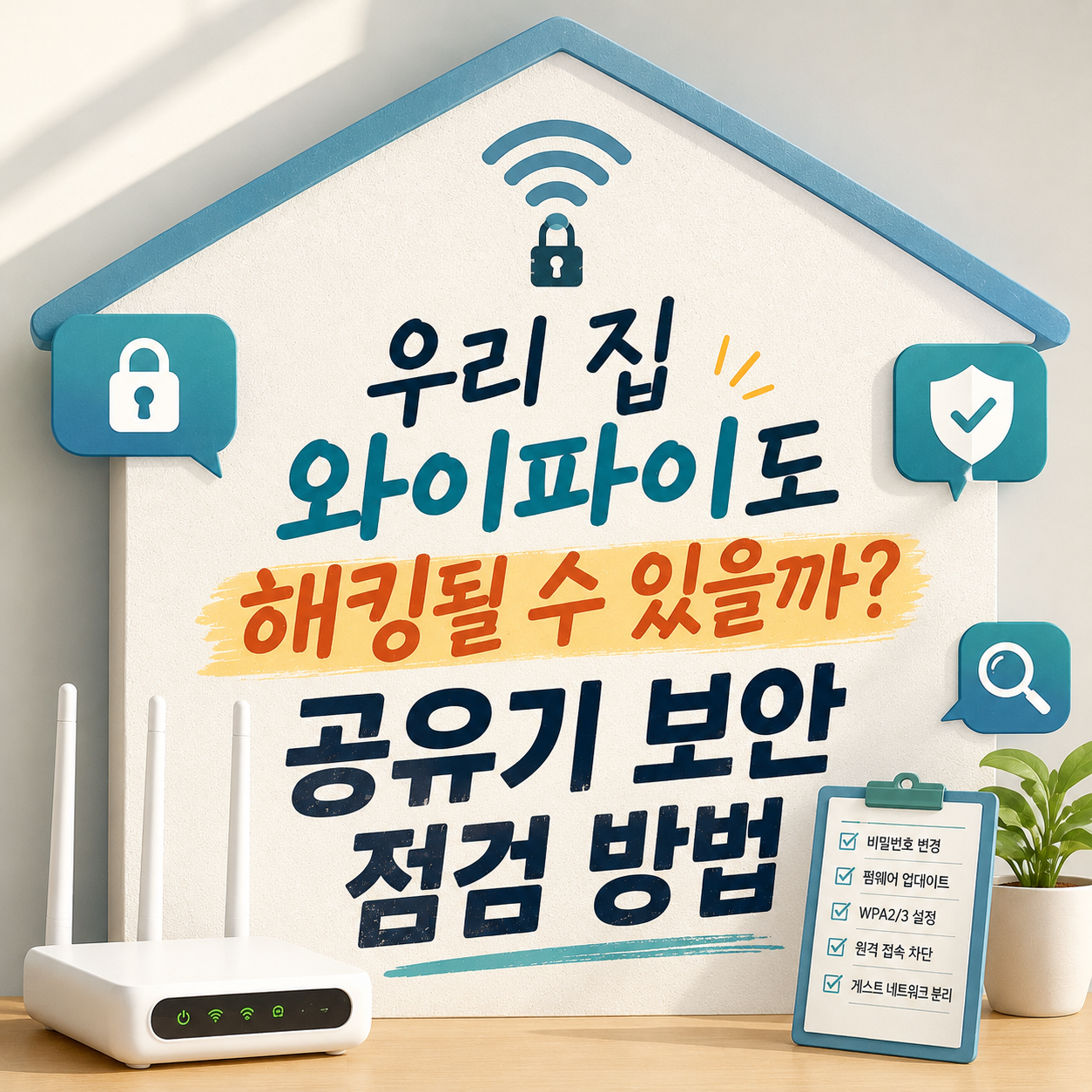
공유기 보안은 와이파이 암호 하나가 아니라 관리자 계정부터 펌웨어까지 여덟 단계를 순서대로 점검해야 완성된다.
"공유기는 재부팅만 자주 하면 되나요?", "와이파이 비밀번호만 어렵게 걸면 안전한가요?" 검색창에는 이런 질문이 끊이지 않는다. 실제로 대부분의 가정은 와이파이 접속 암호 하나만 정해두고 나머지 설정은 구입 당시 출고 상태 그대로 방치한다. 그런데 침입 경로를 실제로 여는 것은 관리자 계정 암호, 오래된 펌웨어, 켜져 있는 줄도 몰랐던 원격 관리 기능처럼 평소에는 눈에 잘 띄지 않는 항목들이다. 새 공유기를 설치할 때 지나쳤던 화면 하나가 몇 년 뒤에도 그대로 열려 있는 경우가 흔하다.
골라드림은 공유기 관리자 화면에 직접 로그인해서 오늘 바로 확인하고 바꿀 수 있는 항목만 추려 순서를 매겼다. 클릭 몇 번으로 끝나는 항목을 앞쪽에, 제품·상황마다 판단이 갈리는 항목을 뒤쪽에 배치했다. 시간이 부족하다면 1~3위만이라도 오늘 안에 끝내고, 여유가 있을 때 나머지를 이어서 점검하면 된다. 스마트홈 기기가 많거나 가족 구성원이 많은 집일수록 뒤쪽 항목까지 챙길 필요가 커진다.
선정 기준
- 지금 관리자 화면에 로그인해 바로 확인·변경할 수 있는가
- 한 번 바꾸면 재설정 없이 계속 효과가 유지되는가
- 바꿔도 스트리밍·재택근무 같은 평소 사용에 지장이 없는가
- 제조사·모델과 무관하게 대부분의 가정용 공유기에 있는 기능인가
- 설정을 잘못 되돌렸을 때도 원래 상태로 복구하기 어렵지 않은가
공유기 관리자 암호 변경
공유기 펌웨어 업데이트

WPA2·WPA3 암호화 확인
WPS 기능 점검
게스트 네트워크 분리

원격 관리 기능 확인

연결 기기 목록 확인
공유기 설정 백업

이렇게 점검하면 됩니다
여덟 단계를 한 번에 다 끝낼 필요는 없다. 시간이 없다면 1위 관리자 암호 변경과 2위 펌웨어 업데이트부터, 그다음 3위 암호화 방식 확인까지만 오늘 끝내도 위험은 크게 줄어든다. 스마트홈 기기가 많은 집이라면 5위 게스트 네트워크 분리를, 평소 안 쓰는 원격 접속 기능이 켜져 있었다면 6위를 우선순위에 올린다.
7위 연결 기기 목록은 한 번 보고 끝내지 말고 달마다 한 번씩 훑어보는 습관을 들이면 좋다. 다만 메뉴 이름과 위치는 제조사와 펌웨어 버전마다 다르게 표시될 수 있으니, 실제 설정은 반드시 공유기 제조사의 공식 매뉴얼이나 관리자 화면 안내를 확인하고 진행하자.
자주 묻는 질문
관리자 암호와 와이파이 비밀번호는 같아도 되나요?
두 암호를 같게 두면 와이파이 비밀번호가 노출됐을 때 공유기 설정까지 함께 뚫릴 수 있다. 서로 다른 암호로 분리해두는 것이 안전하다.
공유기 펌웨어는 얼마나 자주 업데이트해야 하나요?
정해진 주기보다는 제조사의 보안 공지가 올라올 때, 그리고 새로 설치했을 때 확인하는 것이 기준이다. 지원이 끝난 오래된 모델은 업데이트가 아예 제공되지 않을 수 있다.
낯선 기기가 연결 목록에 보이면 바로 침입으로 봐야 하나요?
TV, 프린터, 조명처럼 이름이 낯설게 표시되는 정상 기기도 많다. 전원을 껐을 때 목록에서 사라지는지, 제조사 정보가 보유 기기와 맞는지 먼저 대조한 뒤 판단한다.
WPS 기능은 꼭 꺼야 하나요?
반드시 꺼야 하는 것은 아니지만, 버튼이나 PIN만으로 기기를 연결해주는 만큼 노출 위험도 함께 커진다. 새 기기를 자주 연결하지 않는 집이라면 꺼두는 쪽이 더 안전하다.
게스트 네트워크만 분리하면 스마트홈 기기는 안전한가요?
게스트망이 주 사용망과 내부 기기를 얼마나 차단하는지는 제품마다 범위가 다르다. 이름만 보고 안심하지 말고 제조사 설명서로 실제 차단 범위를 확인해야 한다.
공유기 설정 백업은 왜 해두는 게 좋나요?
초기화나 오류로 설정이 날아가도 백업 파일이 있으면 빠르게 복구할 수 있다. 다만 접속 정보가 들어 있을 수 있으니 외부에 공유하지 않고 따로 안전하게 보관한다.
새 리스트를 이메일로 먼저 받아보세요
주 1회, 새로 나온 리스트 중 볼만한 것만 골라 보내드립니다.
광고 메일 없음 · 언제든 한 번에 해지